Mostrando entradas con la etiqueta tic. Mostrar todas las entradas

lunes, 2 de abril de 2018

Thinglink: 100 Compositores

Iniciamos el 3º Trimestre y en estos días, buscando nuevos recursos y aplicaciones para llevar al aula, me topé con Thinglink. Es una de esas herramientas que por su facilidad de manejo, capacidad educativa y poder visual, se hace muy interesante y útil. Es una web donde se pueden añadir vídeos, enlaces, redes sociales y demás utilidades a una imagen. A priori quizá es poco llamativa, pero cuando veáis el ejemplo que os traigo quizá cambiéis de opinión.
Comparto con vosotros un genial Thinglink creado por Roger Gunn. Se trata de un collage en el que podemos ver 100 compositores clásicos de la Historia de la Música, y a su vez un vídeo con música de cada uno de los autores. 

Como véis es un recurso muy útil y sencillo para crear collages y añadir vídeos y demás enlaces. Disfrutadlo.

martes, 28 de marzo de 2017

Viaje Musical: Impresionismo Francés

Volvemos a reflejar parte del resultado de la actividad realizada en clase de secundaria: el Viaje Musical. Hace unos días os dejamos imágenes y parte del trabajo sobre el Nacionalismo Ruso del siglo XIX. Hoy viajamos hasta la Francia de finales del siglo XIX y principios del siglo XX, para conocer las características de un movimiento artístico como fue el Impresionismo. El trabajo ha sido realizado por las alumnas Noelia y María de 1º de ESO, y Marina y Silvia de 2º de ESO.

La dinámica, que ya explicamos en anteriores post, ha sido la de elegir por grupos un país y época propuestos anteriormente. Tras investigar en internet sobre las características musicales, compositores, obras, instrumentos y otros datos de interés referidos al país y a la época, lo han plasmado en una cartulina para, finalmente, exponerlo en clase, apoyados de la pizarra digital y algún audio para hacerlo más atractivo.

En este trabajo hemos conocido a compositores como Claude Debussy, Maurice Ravel o Camille Saint-Saëns entre otros. Hemos sabido que el nombre de Impresionismo nace de una obra pictórica, y que el arpa fue un instrumento muy utilizado en las obras de este período. Además nos han hablado de algunas fiestas típicas que se celebran en el país vecino, así como otros datos interesantes.

Como hicimos con el anterior grupo, se ha realizado un tablero colaborativo con la herramienta PADLET, en la que vamos añadiendo información interesante sobre este trabajo, obras, compositores y otros enlaces curiosos. Pinchad en la imagen del tablero y veréis dicho trabajo. Además podéis añadir información a dicho tablero, así como músicas o vídeos. 

Hecho con Padlet

lunes, 27 de marzo de 2017

Triventy: realizar cuestionarios de forma divertida

En otras entradas anteriores hemos hablado de gamificación y de algunas aplicaciones y sitios web en los que podemos evaluar a la misma vez que jugamos. Por eso muchos recordaréis nombres como Plickers o Cerebriti, en los que se realizaban cuestionarios que podían servir para introducir un tema, afianzarlo o comprobar al finalizar una explicación o tema si los contenidos se han adquirido.
Hoy os hablo de otra manera de realizar cuestionarios en clase. Se trata de Triventy, y como las anteriores, su registro es gratuito y fácil de realizar. Es muy parecido en cuanto a creación y utilización a otros como Kahoot o Cerebriti. Creamos un tema para un cuestionario, elaboramos preguntas con cuatro posibles respuestas y se lanza a la web listo para jugar. Entre las diferencias con respecto otras herramientas se encuentra la opción colaborativa a la hora de elaborar las preguntas del cuestionario. En el panel de creación del cuestionario nos da la opción de invitar a otros colaboradores, ya sea mandando el link a su correo, redes sociales o incluso a través de Google Classroom. Además nos da la opción de añadir pistas a la pregunta, la cual el jugador la puede activar con el botón "clue". Por último, se puede añadir también información extra a la respuesta, la cual sale en pantalla una vez hayan respondido, algo muy útil si queremos ampliar o aclarar algo respecto a esa pregunta.
En cuanto a las cuestiones, se pueden añadir imágenes y hasta cuatro posibles respuestas. Ya hablamos que una de las desventajas de este tipo de herramientas es no tener la posibilidad de respuestas más abiertas, pero tiene otras muchas ventajas. Hay una opción de registro gratuito aplicado a educación. Para jugar en clase basta con dar el nombre del usuario que hayamos registrado y un número pin que nos da la plataforma para cada cuestionario elaborado. También está la opción de escanear el código QR que nos facilita la herramienta. Con esos datos el alumnado entra a través de dispositivos móviles, tablets u ordenadores y le aparecen en pantalla las preguntas para ser respondidas. Se puede modificar el tiempo para responder y el idioma. Como otras de las herramientas mencionadas, se puede descargar los resultados en archivo excel con el que analizarlos, muy útil para nuestras rúbricas de evaluación. Finalmente podemos buscar y responder otros cuestionarios publicados de forma pública.
La gran ventaja por tanto que veo a esta herramienta no es solo la de poder responder preguntas de forma atractiva, sino la de elaborar un cuestionario de forma colaborativa. En clase la he introducido para confeccionar diferentes test entre todos los alumnos y alumnas, añadiendo ellos las preguntas a un tema determinado, o como ampliación a un tema determinado o trabajo.El hecho de ser ellos los colaboradores y creadores de cuestionarios los hace ser aun más protagonistas del proceso, y afianzan los contenidos buscando imágenes o pensando respuestas. Por tanto, otra herramienta que añadimos a nuestra clase para ser utilizada a menudo, gracias a sus múltiples beneficios y posibilidades.
Os dejo un ejemplo de test, muy breve y sobre los instrumentos musicales. El enlace os lleva a la previsualización del test y en el que podéis responder.


martes, 21 de marzo de 2017

Viaje Musical: Nacionalismo Ruso

Como ya os indicamos hace unos días, en el 1º Ciclo de Eso, hemos realizado unos trabajos grupales que consistían en hacer un viaje musical a otros países y épocas. Hoy os dejamos parte de uno de dichos trabajos: la Música Nacionalista en Rusia durante el siglo XIX.
Dicho trabajo ha sido realizado y posteriormente expuesto por las alumnas de 1º de ESO Claudia y Yasmina, y por las alumnas de 2º de ESO Ana María, Coraima y Olga.

Tras investigar en internet sobre las características, compositores, datos del país e instrumentos, ellas escogieron la biografía de Modest Mussorgsky y el instrumento de la Balalaika como puntos más extensos de dicho trabajo. Se realizó en una cartulina, con algunas fotografías, y se expuso finalmente en clase, con muy buenos resultados. Os dejamos con las imágenes de dicha exposición y del trabajo finalizado. Pulsa sobre ellas para verlas ampliadas, y así podréis ver con más detalles todo el trabajo que se expuso en clase.

Además hemos realizado un PADLET, con el resumen de dicho trabajo, para poder ampliar la información vista en clase. Esta es otra herramienta muy útil en el aula, a modo de tablero colaborativo. En él podemos introducir imágenes, vídeos, enlaces web o archivos de texto, y además podemos hacerlo de manera que todos los participantes puedan añadir información desde su dispositivo. Podéis ampliar el tablero para ver los detalles e incluso podéis añadir información que consideréis útil.

Hecho con Padlet

jueves, 1 de diciembre de 2016

Plickers: una forma divertida de evaluar

Cada alumno con su tarjeta Plickers
¿Os imagináis poder evaluar al alumnado de una forma divertida? ¿No sería motivador para nuestros alumnos y alumnas ser evaluados a través del juego? Estas preguntas quizá sorprendan a muchos docentes, e incluso algunos se echen las manos a la cabeza. Hace no muchos años sería impensable siquiera plantearse estas cuestiones, pero la realidad es bien distinta y todo esto puede llevarse a cabo. Existen muchas aplicaciones y programas que nos ayudan a realizar miles de novedosos planteamientos en cualquier ámbito de la educación. Como bien sabéis aquellos que seguís este blog, nos ayudamos de las llamadas TIC's para motivar a nuestros alumnos, ya sea para trabajar algún tema concreto, investigar, ampliar conocimientos,... El mundo tecnológico es el que nos rige actualmente, y debemos aprovechar lo mucho y bueno que nos aporta en la educación.
Seguro que muchos habéis oído hablar de la gamificación (palabra cuya raíz viene del inglés "game", juego) y de su cada vez mayor popularidad en nuestros centros. Como hice hace unos días para hablar de la curación de contenidos, poco a poco iremos viendo y aportando herramientas para que conozcáis o ampliéis vuestros recursos tecnológicos en el aula. Hoy os voy a hablar de Plickers, una herramienta muy sencilla, económica y muy divertida para nuestro alumnado, la cual nos puede permitir evaluarlos de una manera motivadora y lúdica. 
Para muchos, el principal problema que nos encontramos a la hora de utilizar las herramientas TIC's en el aula es precisamente la falta de equipamiento; pocos ordenadores para la clase, ausencia de pizarra digital, necesidad de equipos móviles, registros por parte de nuestros alumnos a determinadas webs o programas... Sin embargo con Plickers, este problema es menor, ya que solo necesitaríamos un equipo informático (a poder ser con la pizarra digital) y un teléfono o dispositivo móvil para el maestro/a que lleve a cabo la clase. El alumnado solo necesitará una tarjeta o ficha con un código específico para cada uno, y con eso podrán responder a nuestras preguntas. Pero vayamos por partes. Lo primero sería darnos de alta de forma gratuita en la web de Plickers como profesores. Por supuesto el registro es gratuito y solo necesitamos un email y una contraseña para hacerlo. El siguiente paso es agregar la clase o clases con las que queramos llevar a cabo esta herramienta, poniendo el nombre de cada alumno y alumna. A cada uno de ellos se le asignará un número (podemos especificar el orden en el que queramos que se les dé dicho número) y un código bidi. Dicho código se puede imprimir en papel o cartulinas, en diferentes tamaños, y serán entregados a los alumnos. A continuación, vamos creando las preguntas que deseemos y las vamos añadiendo al curso o nivel al que queramos hacer dicha evaluación. Cada pregunta tiene la opción de cuatro posibles respuestas, e incluso se les puede añadir imágenes. En las fichas de los alumnos, aparecen en los cuatro extremos del código bidi, las letras A, B, C y D, es decir, las cuatro posibles respuestas. Una vez tengamos todos estos pasos dados, lo siguiente sería descargar la aplicación al dispositivo móvil, disponible tanto para IOS como para Android. 
A pesar de estar en inglés, es muy intuitivo y fácil de utilizar. Las preguntas, una vez elegido en el móvil el nivel al que queremos dirigirlo, se proyectan en la pantalla y los alumnos responden levantando su tarjeta, con la opción elegida arriba de la ficha. Con el dispositivo móvil, el profesor hace un escaneo de dichas tarjetas de forma rápida, y le llegan todas las respuestas de cada uno de ellos, señalando en su pantalla móvil de verde el nombre de la persona que lo ha respondido bien, y de rojo el de aquellas personas que lo hacen de forma incorrecta. Las opciones ahora son varias: se puede ver en tiempo real las respuestas de cada persona en la pantalla, se puede ocultar hasta que todos respondan, ver las respuestas correctas e incorrectas de cada uno, ver el total de respuestas correctas final,... En Plickers también tenemos la enorme utilidad de analizar luego los resultados que deseemos, con tantos por ciento, estadísticas, fallos y aciertos de cada uno y del grupo-clase...
Como toda herramienta tiene una serie de ventajas y desventajas, las cuales cada profesor evaluará para llevarlas a cabo o no. En mi caso os paso a analizar cada una de ellas:

- VENTAJAS: 
- No necesitamos ordenadores ni dispositivos móviles para los alumnos/as.
- No es necesario el registro por parte del alumnado a ninguna aplicación o web.
- Es una forma rápida e inmediata de evaluar.
- Es algo lúdico y diferente para los evaluados, que lo toman como un juego.
- Se pueden añadir imágenes a las preguntas.
- Es intuitivo y muy sencillo de manejar.
- Es aplicable a cualquier nivel y materia.
- Se pueden añadir clases y alumnos de manera casi ilimitada.
- No es necesario que los alumnos vean los resultados de los demás compañeros si se desea.

-DESVENTAJAS:
- No hay opción de respuestas abiertas, ya que solo hay cuatro opciones.
- El factor suerte puede influir mucho en dichas respuestas.
- No se pueden añadir vídeos a las preguntas como si se pueden hacer en otras aplicaciones.
- La competitividad puede salir a relucir y empañar la dinámica.

Una vez analizadas las ventajas y desventajas, así como todas las que puedan ir surgiendo a lo largo del curso, cada profesor decide si es útil o no llevarla a cabo y cuando. En mi caso, como podéis ver, los pros son mucho mayores que los contras, por lo que es evidente que es una aplicación que se utilizará a menudo en mis clases. Con ella se pueden evaluar algunas competencias clave, y nos puede ser muy útil para evaluar algunos indicadores de logro. Quizá no sea muy efectiva como herramienta de evaluación definitiva, pero si lo es para evaluar antes y después de una clase. Por ejemplo nos puede servir para ver las ideas previas que tienen los alumnos sobre un tema concreto, o para observar el nivel de adquisición de los contenidos de una determinada clase o tema concreto.
En definitiva, una herramienta de gamificación muy interesante y que seguro que os reportará beneficios, ya que evaluaréis a la misma vez que creáis un ambiente lúdico y propicio para el aprendizaje.

martes, 15 de noviembre de 2016

Flipboard: nuestra revista musical

Durante los próximos días iremos añadiendo en el blog algunos recursos, aplicaciones y webs interesantes para algo tan de moda y necesario como es la conocida "curación de contenidos". Se trata de diferentes medios que nos ayudan a seguir, guardar o confeccionar listas o revistas de los contenidos que creamos útiles en el tema que deseemos. Hay multitud de herramientas para ello, algunas más limitadas que otras. Así podemos llevar un seguimiento de las cosas que realmente nos interesan, y que a veces escapan de los buscadores. Muchas veces vemos en redes sociales como se publican artículos, noticias o vídeos interesantes de un tema concreto, y por falta de tiempo a veces, se nos pierde u olvida donde encontrarlo. Es por eso que creemos útil guardarlo y elaborar así un listado o incluso confeccionar nuestra revista con esos recursos tan interesantes.
Hoy os hablo de Flipboard. Muchos de vosotros seguro que conocéis esta página, pues ya lleva tiempo siendo muy difundida. Es una herramienta que consideramos muy útil para el aula, así como a modo personal para crecer como docentes. Sigue la idea de agregar contenidos de diferentes webs, blogs, redes sociales o incluso vídeos y podcast. Todo ello lo guarda a modo de revista, la cual podemos hojear cuando tengamos más tiempo o consultar cuando deseemos. Su uso es muy fácil y sencillo, ya que basta con añadir el contenido que consideremos útil a nuestro flipboard. Su registro es gratuito, y podemos bajar su aplicación para móviles para que sea aun más sencillo añadir lo que deseemos. Si navegamos por Twitter, por ejemplo, y vemos un tweet que nos resulte interesante, basta con añadirlo a nuestra revista, la cual podemos diseñar del modo que nos atraiga más. Además podemos seguir otras revistas que nos resulten útiles por su temática, ya que es como hojear una revista con el contenido que nos gusta de verdad, sin necesidad de ver otras noticias que no nos interesen. Hay muchas revistas con temática de educación, TIC, música, pedagogía,...
Muchos quizá lo veáis interesante pero al mismo tiempo os preguntáis...¿Qué uso le puedo dar a Flipboard en mi aula? Muy sencillo, ya que sus posibilidades son muy amplias. En primer lugar es el más evidente, el de que nuestro alumnado cree su propia revista, ya sea a nivel de aula general o a nivel personal. Para una tarea específica podemos navegar en la red para elaborar nuestra propia revista. ¿Os imagináis una revista hecha por los alumnos que contenga artículos, vídeos o podcast de una efeméride concreta? Durante un curso podemos trabajar en cualquier área esta posibilidad, y seguro que los resultados son geniales.
Otro uso es que nosotros como docentes creemos una revista para ellos, con el contenido que queramos ir viendo en clase, con el fin de ampliar su conocimiento. Es otra forma de que ellos investiguen y naveguen pero con una guía o revista que les hace el trabajo más sencillo. Además, la aplicación permite dejar comentarios, algo que nos puede ser útil para realizar un seguimiento del interés del alumnado.
Finalmente, por poner otro ejemplo pedagógico de Flipboard, es el de que nuestro alumnado siga revistas de un contenido determinado, siempre guiados por el docente, y que les pueda ser útil para su trabajo diario.
Como veis, esto solo es una muestra de la cantidad de ventajas educativas que le podemos sacar a Flipboard, y seguro que es un recurso muy motivador para el trabajo en el aula. Nosotros, como no puede ser de otro modo, hemos realizado nuestra revista acerca de Educación Musical, en el que poco a poco vamos añadiendo recursos, noticias, vídeos, partituras, podcasts,... Todo lo que resulta interesante de la red, lo subimos a nuestra revista, la cual va cogiendo forma. Os dejo el enlace para que la visitéis, y os aconsejo que os abráis un perfil y sigáis dicha revista para estar informados de nuestra materia. Además, he insertado en la columna de la izquierda del blog, un enlace permanente para que se vea claramente nuestro nuevo recurso Espero vuestros comentarios y aportaciones para que sigamos mejorándola. También me gustaría que, si tenéis una revista propia, dejéis el enlace en este post para así seguirla.

Y vosotros, ¿os animáis a hacer un Flipboard?

Pincha aquí:

https://flipboard.com/@franciscojo7u7c/educaci%C3%B3n-musical-mrbbhr0ey


Fuente de la imagen: http://agenciavisual.es/

lunes, 23 de mayo de 2016

Creando puzzles musicales

En clase hemos utilizado una nueva herramienta TIC, consistente en crear puzzles musicales. Es muy fácil de realizar, ya que la web está en castellano, y solo nos hace falta buscar una imagen previa y guardarla en nuestro equipo. No hace falta siquiera registro, por lo que nos permite utilizarla en cualquier nivel y ciclo de primaria y, por supuesto, secundaria. Con esta herramienta podemos conocer y poner cara a algún compositor que estemos conociendo, formar puzzles de instrumentos musicales, de carteles de obras famosas... Los propios alumnos y alumnas pueden crear los suyos, y retar al resto de compañeros a que lo solucionen. Os aseguro que es algo que funciona muy bien en clase, y que se divierten mucho intentando crear los puzzles más complejos. En la web, podemos elegir la dificultad, número de piezas e incluso el formato de las mismas. También se puede poner la opción de rotar las piezas, y a la hora de jugar se puede cambiar de nuevo el nivel de dificultad. La opción "fantasma" es muy útil si se nos "atraganta" la solución del puzzle y te permite ver la imagen definitiva. Finalmente se pueden compartir vía redes sociales o incrustar en la web o blog que se desee.
Para entrar en ella pincha en aquí, y te llevará directo a la web Jigsaw Planet. Os dejo algunos ejemplos trabajados a diferentes niveles en clase.

Puzzle de Georges Bizet

preview30 pieceGeorges-Bizet
  Puzzle Trompeta

preview27 pieceTrompeta sib yamaha 2330 lacadRv4

      Puzzle partitura
  preview70 pieceFragmento de la Flauta Magica

martes, 10 de mayo de 2016

Hacemos crucigramas musicales

Una de las herramientas más atractivas para realizar trabajos en el aula con el alumnado es la de elaborar crucigramas. Existen varias webs interesantes y muy fáciles de usar para ello. Una de ellas es Crossword Puzzle, dentro de la web ReadWriteThink. Es muy fácil de manejar, y además no necesita registro, por lo que podemos usarlo en clase sin ningún problema. En la primera pantalla nos piden el nombre del autor del crucigrama, el nivel al que va dirigido (edad) y un título para dicho crucigrama. La siguiente pantalla te pide que pongas las palabras que serán las que se incluyan en el crucigrama: recuerda que en un crucigrama deben ser palabras únicas, es decir, no uséis grupos de palabras. Una vez realizado este paso, el siguiente paso será elegir el diseño del crucigrama a nuestro gusto. A continuación se incluirán las definiciones de dichas palabras, las que nos harán pensar en la palabra adecuada. Una vez finalizado y revisado, se puede imprimir. El único problema de la web es que no nos deja hacer el crucigrama online, es decir, hay que imprimirlo para poder hacerlo. A pesar de estar en inglés, es muy sencillo su manejo.

http://www.readwritethink.org/files/resources/interactives/crossword/

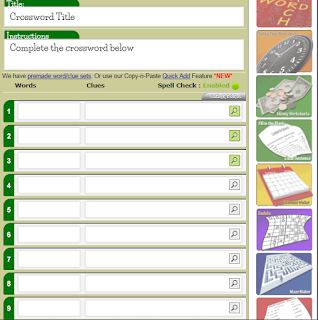
Otra opción está en la web The Teacher´s Corner, cuyo nombre nos hace indicar que también está en inglés, aunque es igualmente sencilla de utilizar. Al pinchar en el enlace nos dirige a una web donde lo que primero nos pide es el título del crucigrama, así como unas instrucciones sencillas a modo de explicación opcional que podemos indicar. Seguidamente hay un listado en el que debemos colocar las palabras que deseemos, junto a su definición: recuerda que las definiciones en un crucigrama deben ser claras y cortas. Puedes añadir más líneas de palabras hasta un total de 35. También puedes elegir además el tipo de letra que más te guste. Para que nos salgan las palabras y definiciones en español, debemos marcar la casilla "horizontal/vertical". Damos a "Saving Options" para guardar el proceso, y a continuación "Make Crossword Puzzle". Aparecerá una pantalla de ayuda que podéis cerrar, y a continuación hay varias opciones. La primera pestaña es por si queréis ver el crucigrama ya resuelto, la siguiente es para imprimirlo ("print") y la última para cambiar el tipo de letra. El resto de opciones es para añadir imágenes, cambiar el tamaño y el diseño del crucigrama o hacer una copia en PDF. Además se puede realizar online sin necesidad de imprimirlo. Quizá es más completo que el anterior, pero ambas opciones son buenas.

https://worksheets.theteacherscorner.net//make-your-own/crossword/

Finalmente os hablaré quizá del más sencillo de todos: el de la web Educima. Está en español, y es gratuito y sin registro previo, como los anteriores. En una misma pantalla nos pide el título, una descripción opcional, y la lista de palabras y descripción de las mismas. Pulsando el botón "submit", nos lleva a la pantalla final con el crucigrama ya diseñado. Se puede cambiar el diseño, imprimirlo, ver las respuestas e incluso guardarlo en formato imagen. Es quizá el más sencillo y rápido de realizar de todos. 


Existen muchas otras páginas y aplicaciones TIC para generar crucigramas, pero creo que con esta muestra nos vale para comenzar con nuestros alumnos y alumnas. Este tipo de actividad es muy enriquecedora: se pueden trabajar términos musicales (dinámicas, expresiones de movimiento, definiciones musicales, compositores, instrumentos) y a la vez repasar lo visto en clase. Puede hacerse en las dos direcciones: el maestro realizar algunos crucigramas para hacerlos en clase, o darle la vuelta y que sean los alumnos quienes creen algunos para que los hagan los compañeros y compañeras o incluso el profesorado. ¿No os parece divertido? Nosotros ya hemos comenzado a llevarlos a cabo, con resultados muy interesantes.


martes, 5 de abril de 2016

Pasapalabras realizados por los alumnos/as

Hace unas semanas realizamos una entrada explicando como hacer un rosco del popular juego Pasapalabra, de forma fácil y con conceptos musicales (ver aquí). Nuestra propuesta fue que nuestro alumnado del primer ciclo de Secundaria realizara su propio rosco de Pasapalabra con los conceptos, términos y cualquier otro elemento musical que hayamos aprendido durante este curso. Se realizaron grupos de tres o cuatro alumnos y alumnas, y cada uno de ellos realizó su propio pasapalabra. Posteriormente, el resto de grupos jugó a los roscos de los compañeros, siendo una sesión bastante lúdica y divertida, a la vez que repasábamos lo aprendido.
Os dejo con los roscos de cada uno de los grupos. Tened en cuenta que hay posibles fallos o algunas definiciones inexactas, pero lo que importa es el esfuerzo por hacerlo bien. Buen trabajo chicos y chicas.

Pasapalabra realizado por Marina, Olga y Ana Mª


Pasapalabra realizado por Verónica, Paula, Almudena y José


Pasapalabra realizado por Coraima, Silvia e Inmaculada


miércoles, 16 de marzo de 2016

Web de partituras

Navegando por la red, uno se topa a veces con geniales web de recursos musicales. Os dejo el enlace de una página muy interesante que, a pesar de estar en francés, es muy fácil e intuitiva a la hora de consultar. Hay muchas secciones perfectamente divididas y clasificadas: por instrumentos (flauta, piano, coro,...), por países, compositores, temática... Todas las partituras que aparecen el la web se pueden descargar de manera gratuita en pdf. Por tanto es 100% recomendable para profesorado, alumnado y aficionados a la música en general. Pincha en la imagen y te llevará a la web. Disfrutadla.


miércoles, 2 de marzo de 2016

Pasapalabra Musical

Vamos a jugar a la vez que repasamos conceptos y términos musicales vistos hasta el momento. Se trata del popular juego Pasapalabra, en el que a través de pequeñas preguntas, podemos probar nuestro nivel de vocabulario.Gracias a la web Formadores Tic, en la cual podremos obtener infinidad de recursos para nuestro alumnado, podemos crear nuestro propio rosco de Pasapalabra. Nosotros hemos creado el primero, en plan prueba para, poco a poco, ir realizando más de manera progresiva. En dicha web hay también un vídeo tutorial en el que se explica paso a paso como crearlo y poder jugar, así como insertarlo en una web o blog, como nuestro caso. Aquí podéis disfrutar del primer rosco, dirigido especialmente a los alumnos y alumnas de 1º y 2º de ESO de nuestro centro.
Pincha en la imagen y ¡SUERTE!


martes, 13 de mayo de 2014

¿Cómo tocar la flauta dulce?

Esta pregunta suele darse mucho entre el alumnado, sobre todo cuando empezamos a tocar la flauta. Frases como "mi flauta suena mal", "no me da tiempo a cambiar de dedos", "mi flauta "pita"", son habituales cuando el sonido de nuestra flauta no es el deseado. Además vemos malos hábitos que se van adquiriendo como la mala sujeción o colocación de la flauta. Para evitar estas malas costumbres y aprender bien los primeros pasos fundamentales para tocar la flauta, he elaborado este video animado con una herramienta TIC muy atractiva. Se trata de PowToon, y los resultados son muy divertidos, así como la realización. Esta aplicación lautilizaremos a menudo por sus grandes prestaciones. Espero que os guste.

martes, 26 de noviembre de 2013

Tarjetas de Mozart

Hemos añadido una nueva herramienta 2.0 en el aula. Se trata de Pizap, en la que podemos hacer montajes, collages, editar fotografías,... Es útil por ejemplo para realizar tarjetas o poster sobre compositores, o fichas de instrumentos, así como un sinfín de posibilidades con imágenes. En el curso de 1º de ESO, estamos aprendiendo a utilizarlo, y aquí podéis ver los primeros resultados. Aprovechando que estamos conociendo un poco más a un compositor tan reconocido como Mozart, hemos diseñado unas tarjetas con parte de su biografía, lugar donde nació y falleció, su familia, algunas de sus obras,...
Cuando tengamos todas las tarjetas diseñadas, las colgaremos en el blog, pero os dejo algunos de los ejemplos que ya se han realizado. Además os dejo un ejemplo mío, para que os hagáis una breve idea.

Tarjeta del Maestro Fran


 Tarjeta de Laura Rodríguez Reina


Tarjeta de Lourdes Morgado Jara


Tarjeta de María Jesús Parra Gómez


martes, 5 de noviembre de 2013

Musicograma "El Aprendiz de Brujo"

Para iniciarme con una nueva herramienta TIC, subo mi primer musicograma en WIX. Se trata de la obra de Paul Dukas, "El Aprendiz de Brujo", famoso poema sinfónico, muy popular gracias a la película "Fantasía" de Walt Disney. De hecho, su protagonista en la película, Mickey Mouse, está representado como aprendiz de brujo en la mayoría de ocasiones. Espero que os guste.


martes, 1 de octubre de 2013

Redes sociales al alcance de los grandes Compositores

Indagando un poco por la red, y en la inmensidad de grandes webs y blogs sobre educación musical, me surgió la duda de como usarían las redes sociales los grandes compositores de la Historia de la Música. ¿Os imagináis a Bach, Mozart, Beethoven o Manuel de Falla con perfil en Facebook o Twitter? ¿Cómo creéis que lo utilizarían? ¿Os podéis hacer una idea de la cantidad de seguidores que tendrían? ¿Pensáis que les sería útil, o por el contrario les perjudicaría su carrera?
Pues bien, como era de esperar, esta pregunta y planteamiento ya había surgido mucho antes a otros compañeros y compañeras de profesión, e incluso a personas dedicadas a este mundo de la programación informática. Y así descubrí que existe el llamado "Fakebook" (fake significa falso en inglés, como ya sabéis). ¿En qué consiste esto? Es sencillo; simula un perfil de la famosa red social Facebook, de la persona que deseemos, y en él podemos añadir la fotografía, los datos biográficos, publicar entradas, enlaces de vídeos, y hasta crear la red de amistades del perfil y contestar a sus entradas.
Han sido varios los lugares donde he visto su utilización en el aula con fines educativos, ya que ese es el principal fin con el que el creador lo realizó. Y como de bien nacidos es ser agradecidos, mencionar el weblog de Paola, en el cual pude ver, además de infinidad de recursos interesantísimos, una tarea con su alumnado sobre perfiles de compositores.
Esto mismo es lo que realizaremos con nuestros alumnos y alumnas de Secundaria, una tarea consistente en crear perfiles de compositores. Con ello pretendemos que conozcan datos biográficos y obras importantes de los principales compositores, y que lo hagan de una manera más actual, más motivadora para ellos, y que no todo sea copiar datos en una libreta. Ellos mismos se encargarán de buscar sus principales obras, datos personales, amistades y familiares, anécdotas,... Además será muy divertido ver los resultados finales con dichos trabajos.
Pronto explicaremos como llevaremos a cabo la actividad y sus resultados.